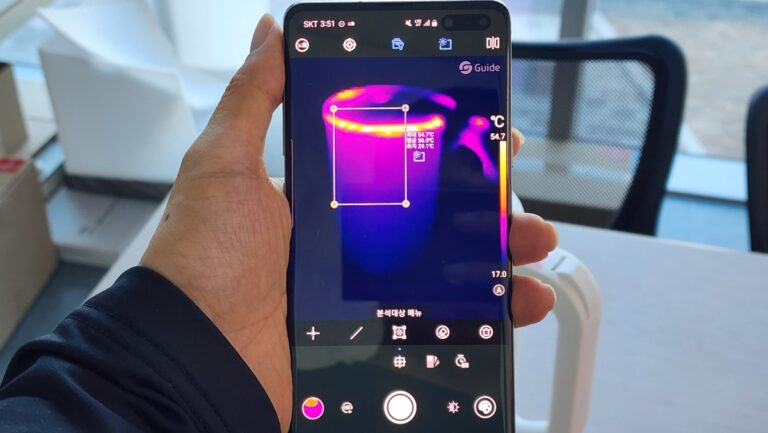
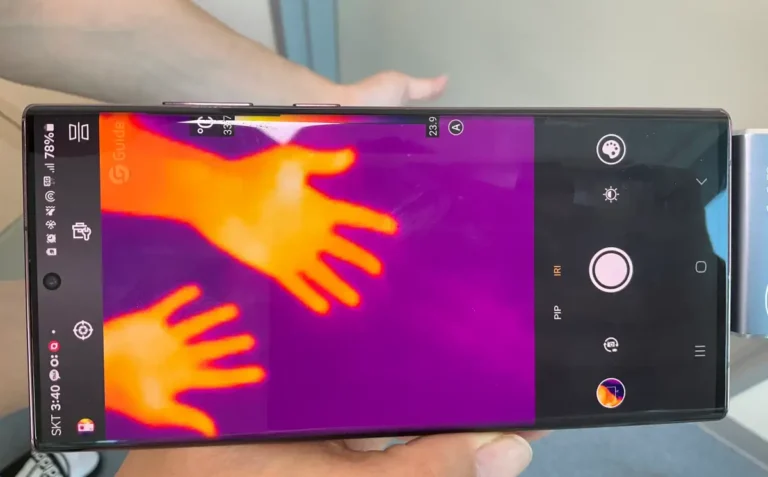
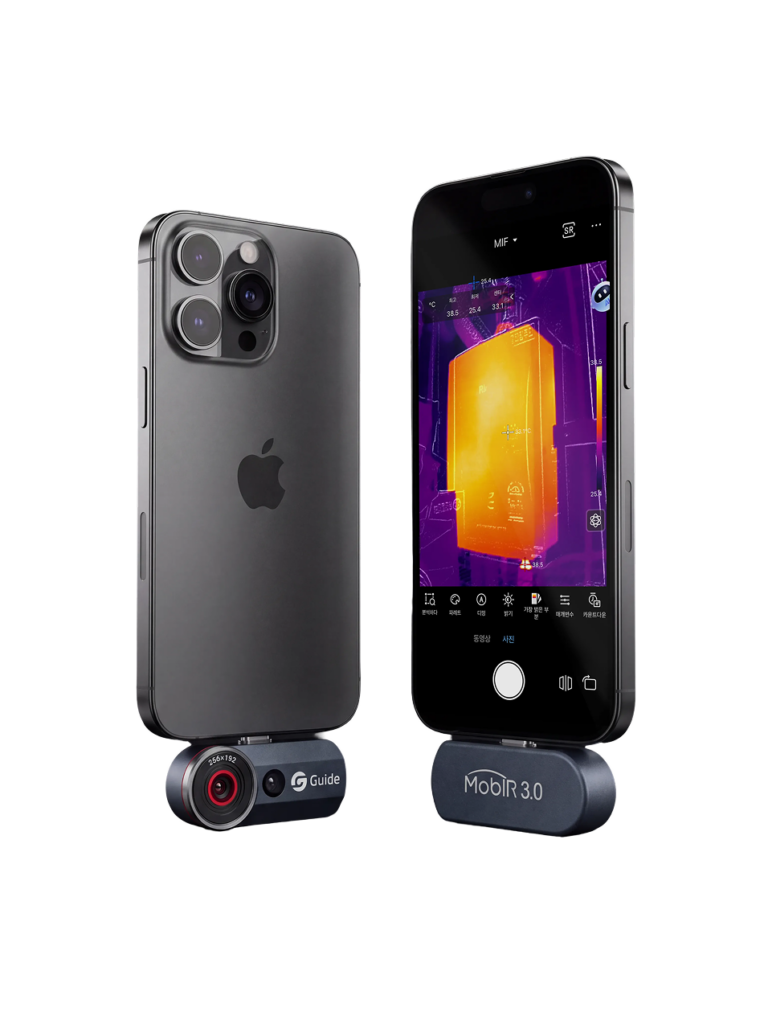
스마트폰 열화상카메라는 휴대폰 충전 단자에 꽂아 쓰는 소형 열화상 장비입니다. MobIR ES2+는 256×192 적외선 해상도와 자체 가시광 카메라를 갖춘 Guide MobIR 3.0 시리즈 모델로, 무게는 32g입니다.
전용 열화상카메라는 성능이 좋아도 크고 무거워 정작 현장에 들고 가지 않는 경우가 많습니다. 이 글에서는 MobIR ES2+의 화질, 화면 모드, 측정 성능, 앱 기능, 호환 기기, 다른 모델과의 차이까지 실제 사용 기준으로 정리했습니다.
MobIR ES2+ 제품 개요
MobIR ES2+는 어떤 제품인가요?
MobIR ES2+는 스마트폰 USB-C 단자에 직접 꽂아 쓰는 스마트폰 열화상카메라입니다. 적외선 해상도 256×192, 열감도 15mK 이하, 측정 범위 영하 20도에서 550도까지의 성능을 32g 본체에 담았습니다. 배터리가 없어 따로 충전할 필요 없이 스마트폰 전원으로 작동합니다.
MobIR ES2+는 어떤 사람에게 맞나요?
전기·설비·건축·시설관리 현장에서 점검을 자주 하는 실무자에게 맞습니다. 별도 장비를 챙기지 않아도 늘 들고 다니는 스마트폰으로 바로 촬영하고, 찍은 사진을 PDF 보고서로 만들어 보낼 수 있습니다. 열화상과 실제 모습을 함께 기록해야 하는 점검 업무에 특히 유리합니다.
MobIR ES2+는 어떤 사람에게 맞나요?
전기·설비·건축·시설관리 현장에서 점검을 자주 하는 실무자에게 맞습니다. 별도 장비를 챙기지 않아도 늘 들고 다니는 스마트폰으로 바로 촬영하고, 찍은 사진을 PDF 보고서로 만들어 보낼 수 있습니다. 열화상과 실제 모습을 함께 기록해야 하는 점검 업무에 특히 유리합니다.
MobIR ES2+ 한눈 요약
| 항목 | MobIR ES2+ |
|---|---|
| 적외선 해상도 | 256 × 192 (초해상도 512 × 384*) |
| 열감도(NETD) | 15mK 이하 (0.015°C) |
| 가시광 카메라 | 800 × 600 (듀얼비전) |
| 측정 범위 | -20 ~ 150°C / 0 ~ 550°C 자동 전환 |
| 측정 정확도 | ±2°C 또는 ±2% 중 큰 값 |
| 무게 · 크기 | 32g · 58 × 24 × 17.6mm |
| 보호 등급 | IP54 방진·방수, 2m 낙하 테스트 |
| 호환 기기 | USB-C 안드로이드, 아이폰 15 이후 (14 이하는 어댑터 별매) |
* 초해상도는 영상 처리로 화면 화소를 늘리는 기능이며, 센서 해상도는 256 × 192입니다.
MobIR ES2+ 화질: 해상도와 열감도
256×192 해상도면 현장 점검에 충분한가요?
256×192는 화소 수로 49,152개이며, 화소가 많을수록 작은 단자나 부품이 뭉개지지 않고 따로 구분됩니다. 화각은 56°×42°이고, 0.3m 거리부터 초점 조절 없이 찍을 수 있습니다.
초해상도는 실제 해상도와 무엇이 다른가요?
초해상도는 영상 처리로 화면 화소를 512×384로 늘려 윤곽을 더 매끄럽게 보여 주는 기능입니다. 센서가 읽는 열 정보 자체가 늘어나는 것은 아니므로, 실제 적외선 해상도는 256×192로 보는 것이 맞습니다. 촬영 화면 위쪽의 SR 버튼으로 켤 수 있습니다.

열감도 15mK는 무슨 뜻인가요?
열감도(NETD)는 카메라가 구분할 수 있는 가장 작은 온도 차이입니다. 15mK는 0.015°C로, 1°C 차이를 약 67단계로 나눠 볼 수 있는 수준입니다. 온도 차이가 작은 단열 불량이나 결로 부위를 찾을 때 이 값이 중요합니다.
듀얼비전: MobIR ES2+ 화면 모드 4가지
IR·VL·MIF·PIP 모드는 각각 언제 쓰나요?
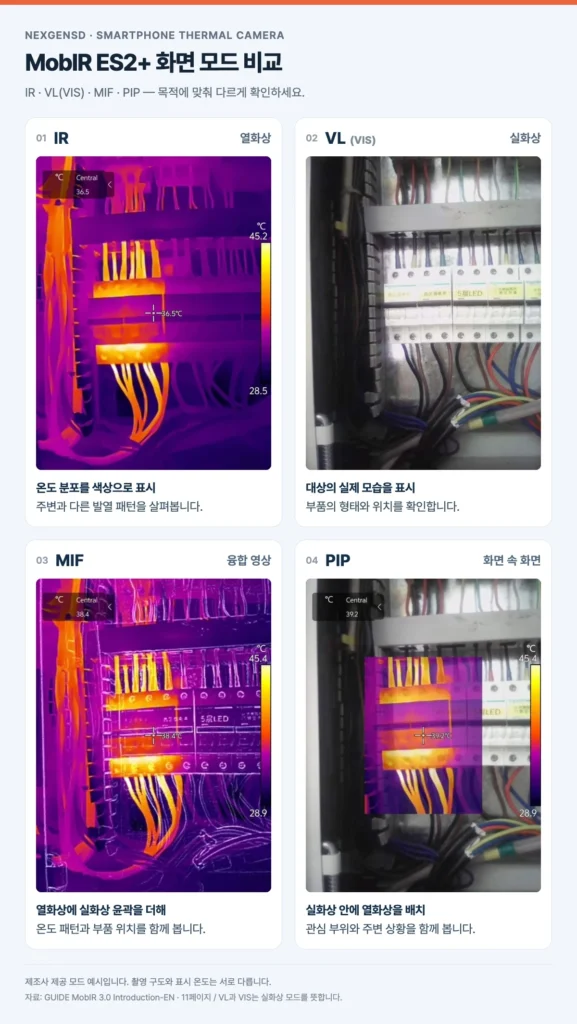
MobIR ES2+는 화면 모드 4가지를 지원하며, 촬영 화면 위쪽의 IR 버튼을 눌러 바꿉니다. 온도 분포를 색으로 볼 때는 IR, 실제 모습에서 온도 숫자만 볼 때는 VL, 정확한 위치를 짚을 때는 MIF, 주변과 함께 볼 때는 PIP를 씁니다.
| 모드 | 화면 | 이럴 때 |
|---|---|---|
| IR (열화상) | 온도를 색으로 표시 | 뜨겁거나 차가운 곳을 한눈에 찾을 때 |
| VL (가시광) | 본체 실화상 카메라 화면 + 최고 · 최저 · 가운데 온도 숫자 | 색 없이 실제 모습으로 기록할 때 |
| MIF (융합) | 실화상의 사물 윤곽선을 열화상 위에 겹쳐 표시 | 단자 · 부품처럼 정확한 위치를 짚을 때 |
| PIP (화면 속 화면) | 일반 화면 가운데에 열화상 창 | 어디를 찍는지 주변과 함께 볼 때 |
MobIR ES2와 ES2+는 무엇이 다른가요?
두 모델은 적외선 해상도, 열감도, 측정 성능이 같고 가시광 카메라 유무가 다릅니다. ES2+는 자체 가시광 카메라로 VL·MIF까지 네 가지 모드를 쓰고, ES1과 ES2는 스마트폰 카메라를 함께 써서 IR·PIP 두 가지 모드를 씁니다. 점검 사진에 정확한 위치를 함께 남겨야 한다면 ES2+가 맞습니다.
MobIR ES2+ 측정 성능: 범위와 정확도
MobIR ES2+는 몇 도까지 잴 수 있나요?
측정 범위는 -20~150°C 구간과 0~550°C 구간 두 가지이며, 구간 자동 전환을 지원합니다. 결로·누수처럼 온도가 낮은 점검부터 보일러 배관, 기계 설비처럼 뜨거운 대상까지 한 대로 잴 수 있습니다. 제품을 쓸 수 있는 주변 온도(작동 온도)는 -20~50°C로, 측정 범위와는 다른 값입니다
반짝이는 금속은 왜 온도가 다르게 나오나요?
광택이 있는 금속은 열을 잘 내보내지 않고 주변 열을 반사해, 실제보다 낮거나 엉뚱한 온도로 찍힙니다. 이런 표면은 앱에서 방사율을 맞추거나, 검정 절연 테이프를 붙이고 그 위를 재면 더 정확하게 측정할 수 있습니다.
방사율 설명 글 → 열화상카메라 방사율이란? 온도 오차를 줄이는 설정 방법
FocusIR 앱 기능: 분석부터 보고서까지
로컬 디밍은 언제 쓰나요?
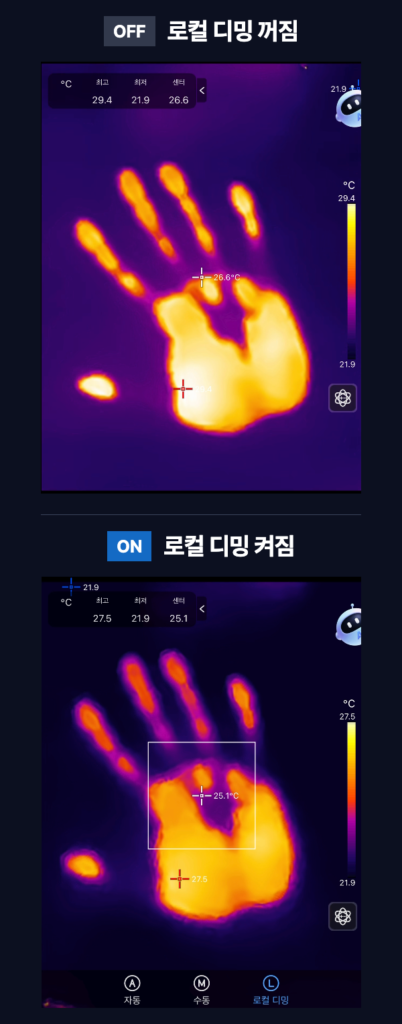
로컬 디밍은 화면에 네모 영역을 지정해, 그 안의 작은 온도 차이를 더 또렷하게 보여 주는 기능입니다. 화면 아래 디밍 버튼에서 로컬 디밍을 고르고, 네모를 손가락으로 원하는 곳에 옮기면 됩니다. 누수나 단열 불량처럼 온도 차이가 작은 부위를 살필 때 유용합니다.
팔레트를 바꾸면 측정 온도도 달라지나요?
달라지지 않습니다. 팔레트는 온도를 표시하는 색 조합만 바꾸며, 측정 온도는 그대로입니다. 기본 12종에 직접 만든 색 1종을 더 쓸 수 있어, 대상에 따라 온도 차이가 잘 보이는 색을 고르면 됩니다.
여러 곳의 온도를 한 번에 비교할 수 있나요?
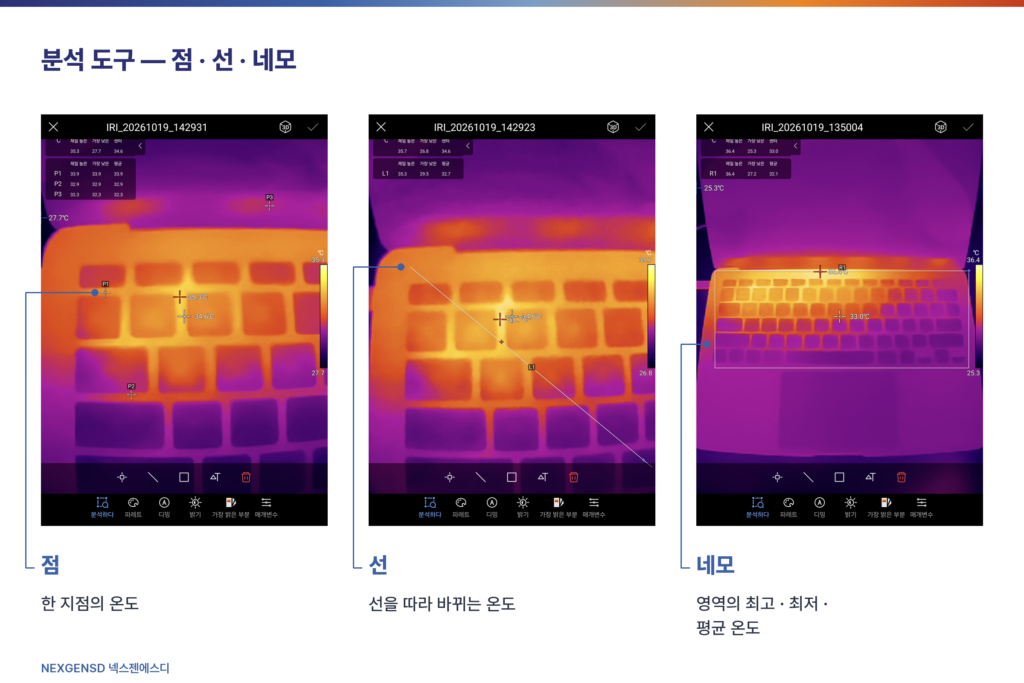
분석 버튼에서 점·선·네모 도구를 골라 화면에 올리면, 위치마다 온도가 따로 표시됩니다. 세 도구를 합쳐 최대 7개까지 동시에 둘 수 있고, 네모 영역에서는 최고·최저·평균 온도를 함께 보여 줍니다.
AI 어시스턴트로 무엇을 할 수 있나요?
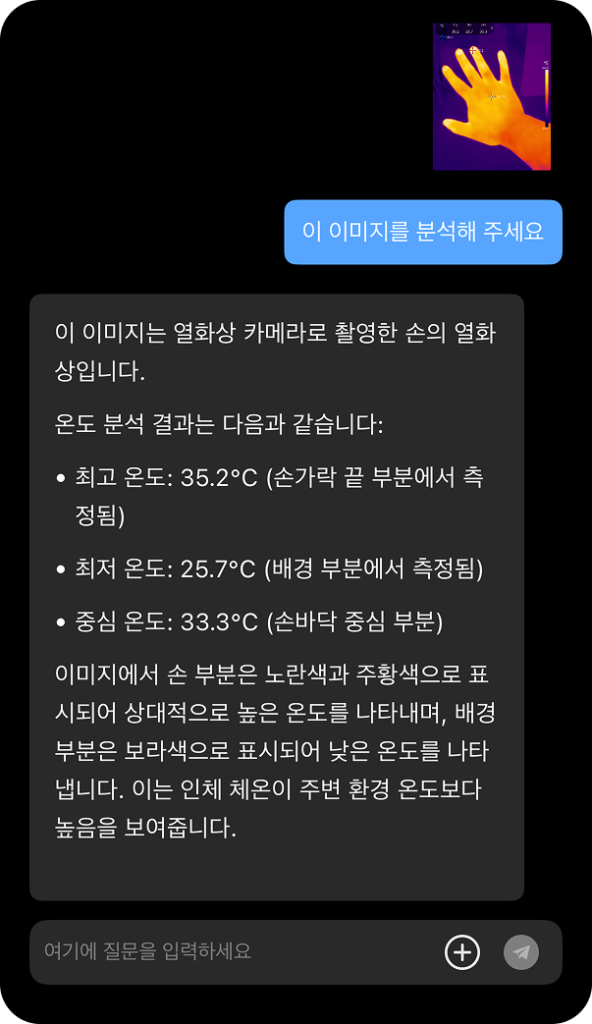
AI 어시스턴트는 찍은 사진의 온도 정보를 정리해 설명하고, 사용 중 궁금한 점에 글로 답해 주는 앱 내장 기능입니다. 사람 모양 아이콘 → 일반 설정에서 켠 뒤, 갤러리에서 사진을 열고 AI 아이콘을 누르면 됩니다. AI의 설명은 참고용이며, 최종 판단은 현장에서 직접 확인해야 합니다.
PDF 점검 보고서는 어떻게 만드나요?
갤러리에서 사진을 열고 아래쪽 보고서 버튼을 누르면, 날짜·시간과 최고·최저 온도, 적외선 사진과 실화상 사진이 들어간 보고서가 바로 만들어집니다. 장비 이름, 장소, 설명, 보고자를 입력한 뒤 공유 버튼으로 PDF 파일을 카카오톡이나 메일로 보낼 수 있습니다. 보고서 설정에서는 회사 로고와 템플릿을 바꿀 수 있습니다.
앱 기능을 영상으로 보려면 아래 사용법 영상을 참고하세요.
유튜브: MobIR ES2+ 사용법 ① 화면 모드부터 분석까지 → [유튜브 URL]
유튜브: MobIR ES2+ 사용법 ② AI 어시스턴트와 PDF 보고서 → [유튜브 URL]
MobIR ES2+ 호환 기기와 연결 방법
내 스마트폰에서 MobIR ES2+를 쓸 수 있나요?
스마트폰 단자 모양으로 확인하면 됩니다. USB-C 단자의 안드로이드 스마트폰과 아이폰 15 시리즈 이후 모델은 바로 연결되고, 라이트닝 단자의 아이폰 14 시리즈 이하는 별매 어댑터가 필요합니다.
| 기기 | 조건 | 연결 |
|---|---|---|
| 안드로이드 | USB-C 단자 | 바로 연결 |
| 아이폰 | 15 시리즈 이후 | 바로 연결 |
| 아이폰 | 14 시리즈 이하 | 라이트닝 어댑터 (별매) |
| 아이패드 | USB-C 단자 | 바로 연결 |
| 아이패드 | 라이트닝 단자 | 라이트닝 어댑터 (별매) |
처음 연결은 어떻게 하나요?
플레이스토어나 앱스토어에서 FocusIR 앱을 설치한 뒤, 카메라를 스마트폰 단자에 끝까지 꽂습니다. 안드로이드에서는 USB 연결 허용 창과 앱 열기 창에서 각각 ‘항상’을 선택해 두면, 다음부터는 꽂기만 해도 앱이 바로 열립니다.
유튜브: MobIR 3.0 스마트폰 연결 방법 → [유튜브 URL]
카메라가 인식되지 않으면 어떻게 하나요?
가장 먼저 스마트폰 케이스를 확인하세요. 케이스가 두꺼우면 단자가 끝까지 들어가지 않아 인식되지 않을 수 있으니, 케이스를 벗기고 다시 꽂아 봅니다. 그래도 연결되지 않으면 넥스젠에스디(070-8098-5308)로 문의해 주세요.
MobIR ES2+ 활용 사례
누수와 결로 점검에는 어떻게 쓰나요?
바닥 난방을 켠 뒤 바닥을 비추면 온수 배관이 지나가는 길이 표면 온도로 드러나고, 온도가 갑자기 달라지는 곳은 자세히 살펴볼 지점이 됩니다. 실내외 온도 차이가 클 때 창틀과 벽 모서리를 찍으면 찬 공기가 들어오는 틈과 결로 부위가 색으로 보입니다. 열화상카메라는 벽을 투과하지 않고 표면 온도 차이를 보여 주는 장비라는 점을 기억하세요.
[내부링크] 열화상카메라 벽 투과, 정말 될까요? →
전기 설비 점검에는 어떻게 쓰나요?
분전반 외함이나 멀티탭을 비추면, 같은 줄의 차단기나 플러그 가운데 유난히 뜨거운 곳이 있는지 비교해 볼 수 있습니다. MIF 모드를 쓰면 열이 나는 지점이 어느 단자인지 위치까지 함께 기록됩니다. 이상해 보이면 직접 열거나 만지지 말고 전기 전문가에게 점검을 받으세요.
주의 : 전기 설비 내부 점검은 자격을 갖춘 전문가에게 맡기세요. 열화상 결과만으로 이상 여부를 단정하지 않습니다.
냉난방 설비와 차량 점검에도 쓸 수 있나요?
에어컨이나 난방기에서 바람이 나오는 곳의 온도를 바로 확인할 수 있고, 배관 보온 상태도 표면 온도로 살펴볼 수 있습니다. 차량은 시동을 끈 뒤 배터리 단자와 배선 주변의 온도를 비교해 보는 용도로 쓸 수 있습니다.
MobIR ES2+ 구매와 사용 지원
구매 후 사용법은 어디서 도움을 받나요?
제품에는 넥스젠에스디 유튜브 채널에서 연결 방법과 앱 기능 사용법 영상을 볼 수 있습니다. 앱 안의 AI 어시스턴트에게 조작 방법을 물어볼 수도 있습니다. 해결되지 않는 문제는 전화로 문의하면 국내에서 직접 도와드립니다.
MobIR ES2+ 구매: https://smartstore.naver.com/nexgensd
사용 문의: 070-8098-5308 / mason@nexgensd.co.kr
유튜브 사용법 영상: https://www.youtube.com/@Nexgen_SD
MobIR ES2+를 쓰면 스마트폰 배터리가 빨리 닳나요?
카메라에 배터리가 없어 스마트폰 전원을 함께 씁니다. 제조사 기준으로 iPhone 15 Pro Max 완충 상태에서 최대 7시간 연속 사용할 수 있습니다. 실제 사용 시간은 스마트폰 기종과 배터리 상태에 따라 달라집니다. 오래 점검할 때는 스마트폰을 충분히 충전한 상태로 시작하고, 쓰지 않을 때는 카메라를 단자에서 빼 두면 전원을 아낄 수 있습니다.
비나 먼지가 있는 현장에서도 쓸 수 있나요?
MobIR ES2+는 IP54 방진·방수 등급으로 먼지와 물 튀김을 견디도록 설계됐고, 2m 낙하 테스트를 거쳤습니다. 다만 물에 담그거나 강한 물줄기에 노출하는 것은 피해야 합니다. 사용 가능한 주변 온도는 -20~50°C입니다. 보관하거나 이동할 때는 함께 들어 있는 단자 보호캡을 끼우고 전용 파우치에 넣어 두면 좋습니다.
사람이나 반려동물의 체온도 잴 수 있나요?
MobIR ES2+는 물체 표면 온도를 재는 열화상카메라이며, 의료용 체온계가 아닙니다. 피부 표면의 온도 분포를 볼 수는 있지만, 발열 여부 같은 건강 판단에는 의료용 체온계를 사용하세요. MobIR ES2+는 전기 설비, 건물 단열, 누수, 기계 설비처럼 사물의 온도 차이를 확인하는 점검 용도에 맞춰져 있습니다.
초점을 따로 맞춰야 하나요?
맞출 필요가 없습니다. MobIR ES2+는 고정 초점(Focus-free) 방식이라 0.3m 이상 떨어진 거리에서 바로 선명하게 찍힙니다.
어두운 곳에서도 찍을 수 있나요?
열화상(IR) 화면은 빛이 아니라 물체가 내는 열을 읽기 때문에, 조명이 없는 어두운 곳에서도 온도를 볼 수 있습니다. 다만 VL · MIF · PIP 모드는 MobIR ES2+ 본체에 달린 실화상 카메라를 함께 쓰기 때문에, 빛이 있어야 실제 모습이 보입니다. 천장 속이나 배관 공간처럼 어두운 곳은 IR 화면으로 점검하세요.
펌웨어 업데이트는 어떻게 하나요?
FocusIR 앱을 통해 무선(OTA)으로 펌웨어를 업데이트할 수 있어 컴퓨터에 연결할 필요가 없습니다. 업데이트를 진행할 때는 스마트폰 배터리가 충분한지 먼저 확인하고, 업데이트 중에는 카메라를 스마트폰에서 빼지 않도록 주의하세요. 펌웨어를 최신으로 유지하면 기능 개선 사항을 바로 받을 수 있습니다.
찍은 사진과 영상은 어떻게 옮기나요?
FocusIR 앱 갤러리에서 사진이나 영상을 고른 뒤 공유 버튼을 누르면 카카오톡, 메일, 메시지로 바로 보낼 수 있습니다. 컴퓨터에 연결하지 않아도 되고, 점검 결과는 PDF 보고서로 만들어 보낼 수도 있습니다. 보고서에는 날짜와 시간, 최고·최저 온도가 자동으로 들어가 점검 기록으로 남기기 좋습니다.